使い方ガイド|第1章 / 全10章
はじめに:3つの画面と全体像
ホーム・記録一覧・レポートの役割と、どこで何ができるか。最初に読む地図です。
カロリー帳は「食べたものを記録して、1日の収支(食べた分 − 消費した分)を見える化する」アプリです。難しい設定なしで、まずは記録するだけで使えます。画面は大きく3つ。役割を覚えれば迷いません。
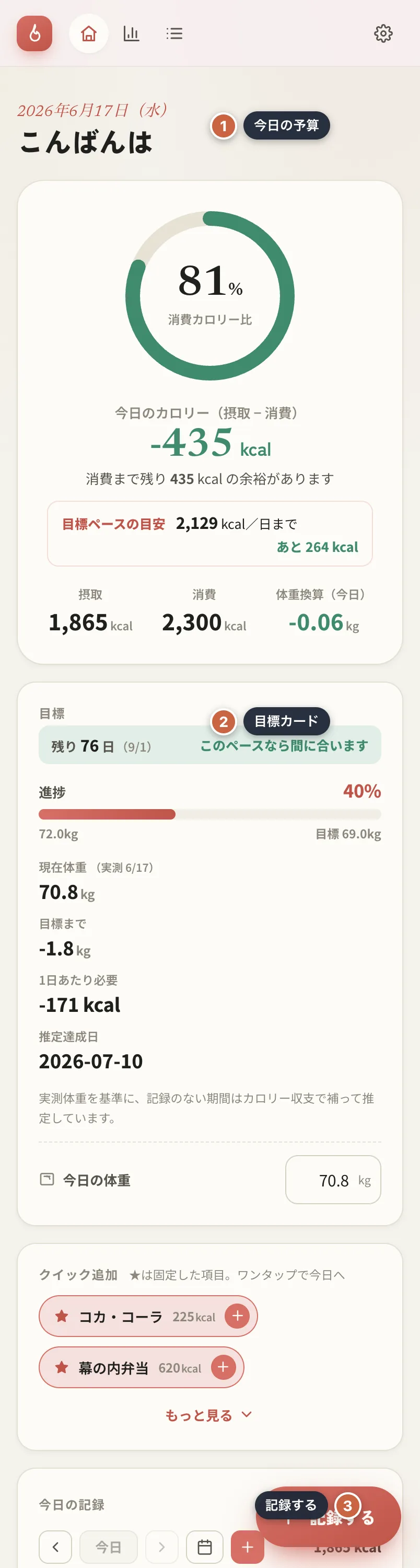
3つの画面の役割
| 画面 | できること |
|---|---|
| 🏠 ホーム | 今日あと何kcal食べられるか(予算)と、目標までのペースをひと目で確認。 |
| 🗂️ 記録一覧 | 過去の記録を日付・キーワードで探して、直したり消したり。 |
| 📊 レポート | 体重換算の推移・食事別の内訳・高カロリーの項目ランキングで振り返り。 |
画面の切り替えは、上部のナビ(ホーム/レポート/記録一覧)と右端の設定から。
記録ボタンはいつでも画面の右下に
オレンジの丸い「記録する」ボタン(①)は、どの画面でも右下に浮いています。食べたらすぐタップ。これが基本動作です。
💡 まずはこれだけ
- 食べたら右下の「記録する」で1件入れる
- ホームで「今日あと何kcal」を見る
- 慣れてきたら目標やレポートを使う